Для согласования складов маркетплейса и платформы Raxs необходимо:
п.1.
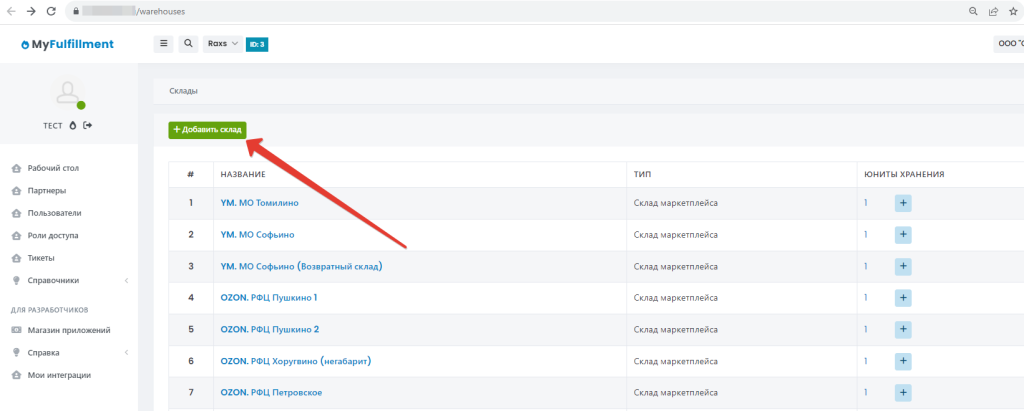
п.1.1. со стороны пользователя, у которого есть права Администратора (интерфейс Raxs) на странице доступных складов нажать «Добавить склад»
(адрес данной страницы — https://{ваш_домен}/warehouses)
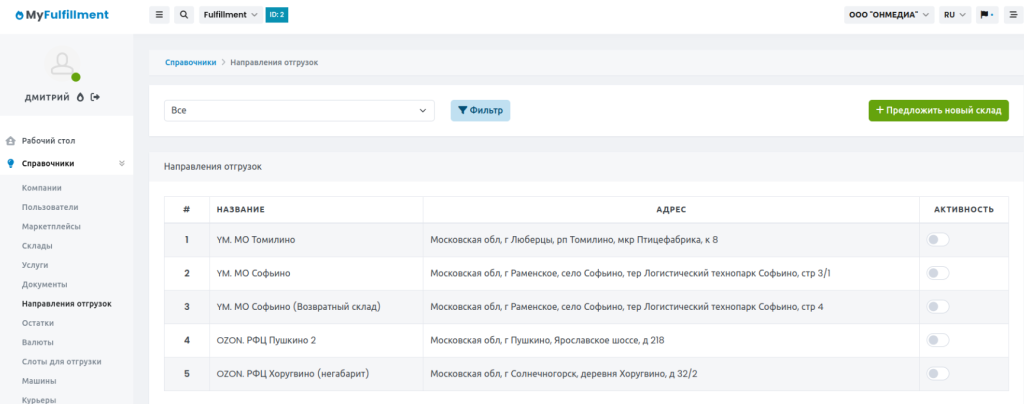
п.1.2. либо со стороны пользователя с правами Фулфилмент (интерфейс Fulfillment) предложить новый склад, который после согласования пользователем с интерфейсом Raxs будет добавлен в систему
п.2.
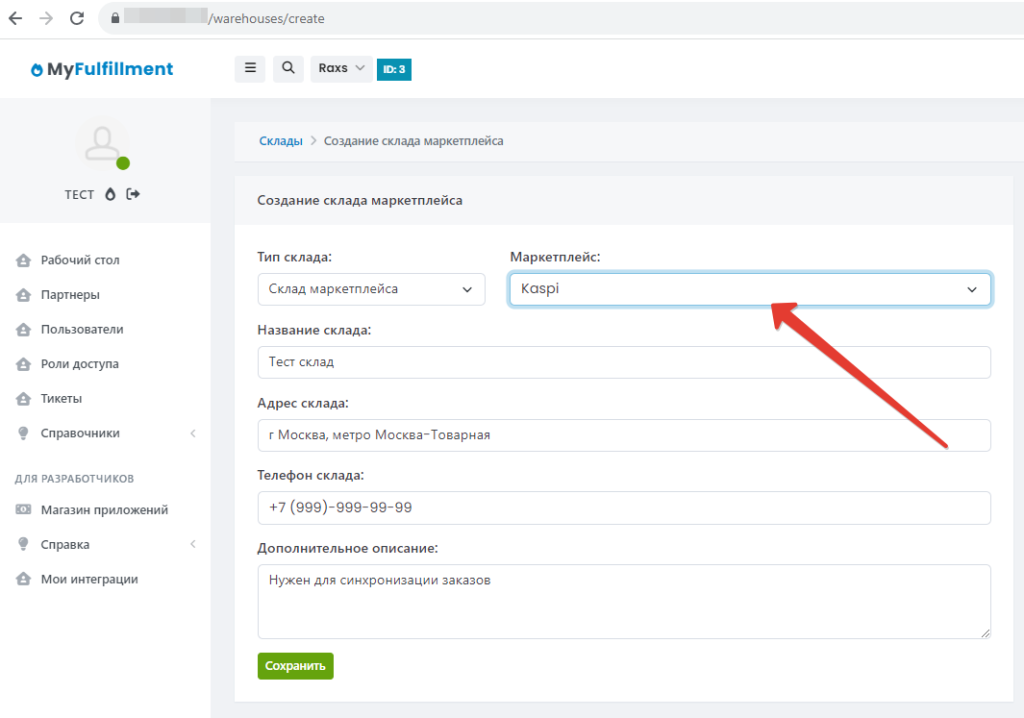
п.2.1. на странице добавления склада выбрать интересующий нас маркетплейс и добавить необходимые параметры
(адрес данной страницы — https://{ваш_домен}/warehouses/create)
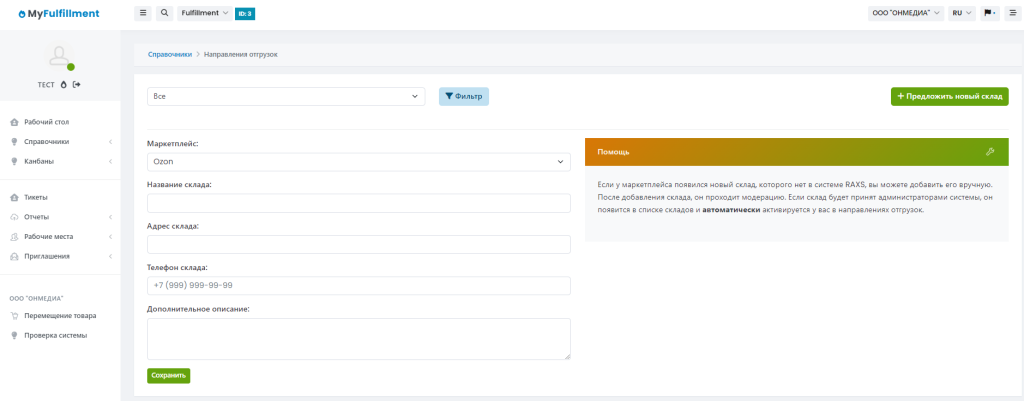
п.2.2. либо на странице загрузок по аналогии добавим связь
(адрес данной страницы — https://{ваш_домен}/fulfillment/shipment-destination)
п.3. после успешного создания склада переходим на страницу маркетплейсов (можно как из-под интерфейса клиента, так и интерфейса фулфилмента) и нажать «Настроить»
(адреса данных страниц — https://{ваш_домен}/client/marketplace и https://{ваш_домен}/fulfillment/marketplace)
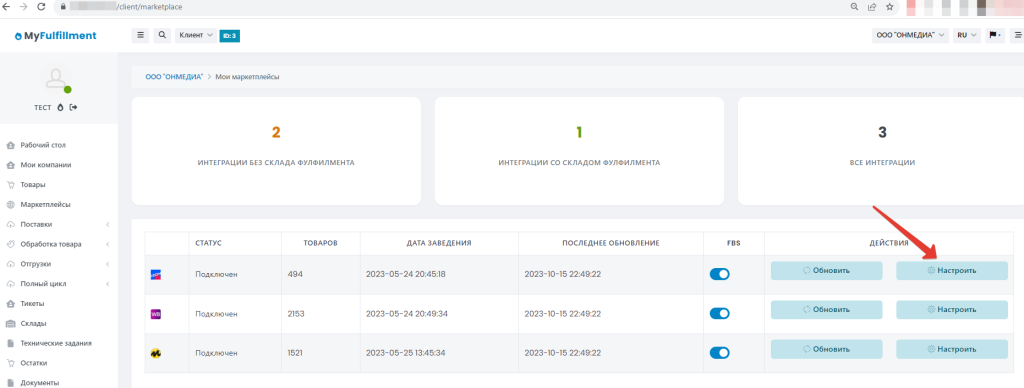
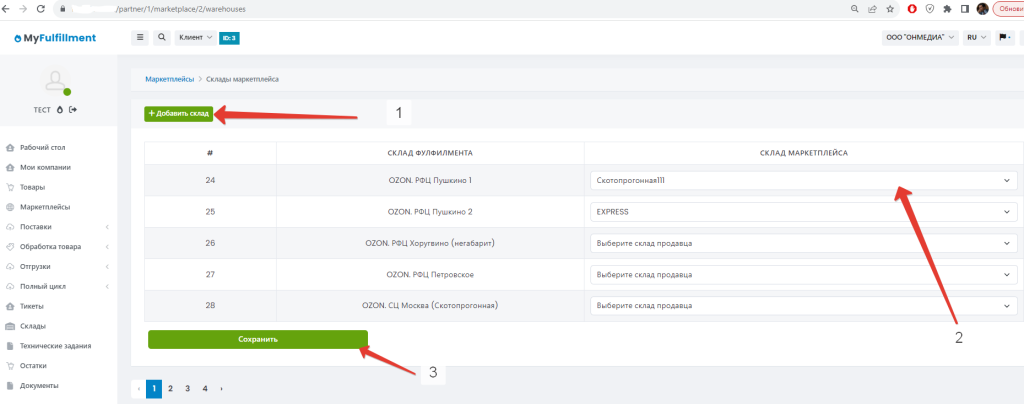
п.4. после чего мы попадаем на страницу согласования складов маркетплейса и ранее созданного склада (из п.2.), связанного с маркетплейсом
— 1) если нет складов, которые нам необходимы мы можем вернуться к их созданию
— 2) в выпадающем списке складов выбираем необходимый склад
— 3) нажимаем сохранить для завершения синхронизации складов
п.4.1. для маркетплейса Wildberries можно сразу создать склад продавца в маркетплейсе, для этого необходимо выбрать склад Raxs (1) и офис Wildberries (2)
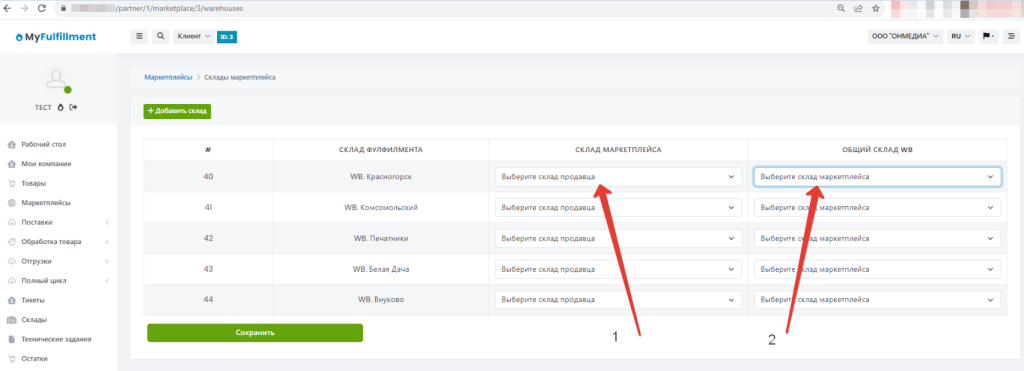
После этого настройку можно считать завершенной.
Было ли это полезно?
0 / 0